- VMware Workstation Pro는 한 대의 컴퓨터에서 여러 운영 체제를 동시에 실행할 수 있는 데스크톱 가상화 소프트웨어로, 스냅샷, 클론, 고급 네트워크 시뮬레이션 등 다양한 기능을 제공합니다.
- IT 전문가와 개발자들이 소프트웨어 테스트, 네트워크 실습, 다양한 OS 환경 구축 등 목적으로 1999년부터 널리 사용해왔습니다. - VMware는 2023년 11월 22일에 브로드컴(Broadcom)에 공식적으로 인수되었습니다. - VMware Workstation Pro와 Fusion Pro가 개인 사용자에게 무료로 제공된다는 정책은 2024년 5월 13일에 공식 발표되었습니다.
- 이 발표 이후, 개인 사용자는 별도의 라이선스 키 없이 Broadcom 지원 포털에 가입해 제품을 다운로드하고, 설치 시 "Personal Use"를 선택하면 무료로 사용할 수 있게 되었습니다. - 상업적 목적 사용자는 연간 구독료(약 $120)가 필요하며, 개인 사용자와 학생은 무료로 이용할 수 있습니다. - 기존 Workstation Player와 Fusion Player 제품은 단종되고, Pro 버전이 모든 기능을 포함하게 되었습니다.
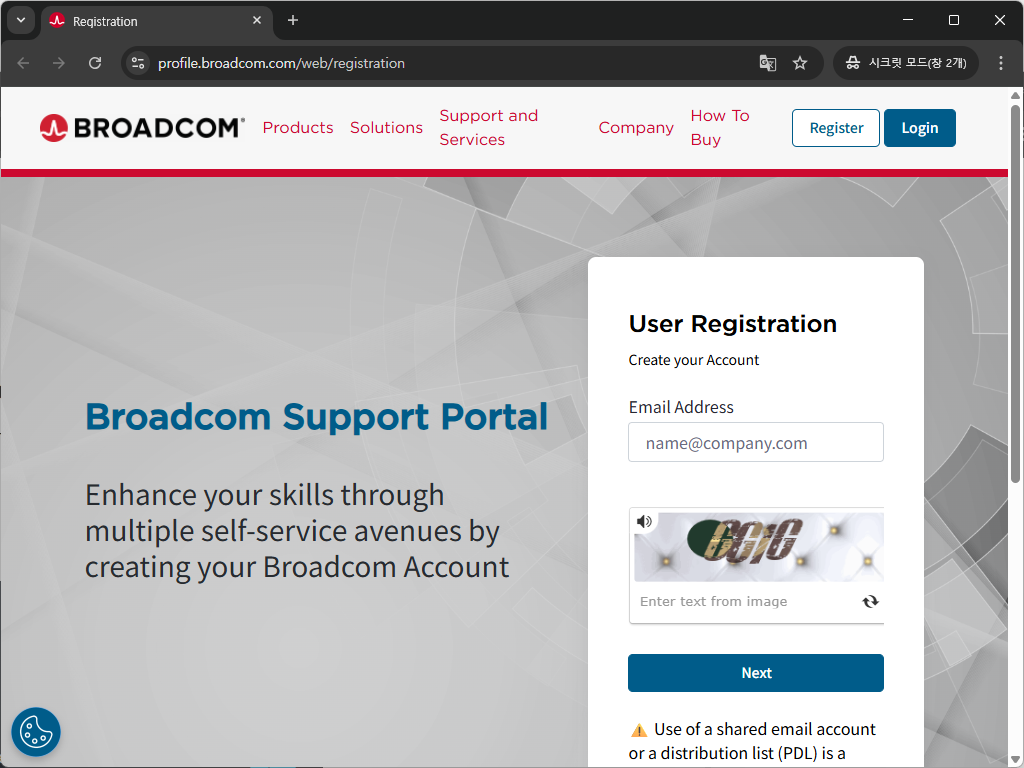
- 다음 버튼을 클릭하세요. > 인증코드를 확인하세요. > "확인 및 계속" 버튼을 클릭하세요. > 필수 정보를 입력하세요.
- 계정 생성 버튼을 클릭하세요. > "나중에 하겠습니다" 버튼을 클릭하세요.
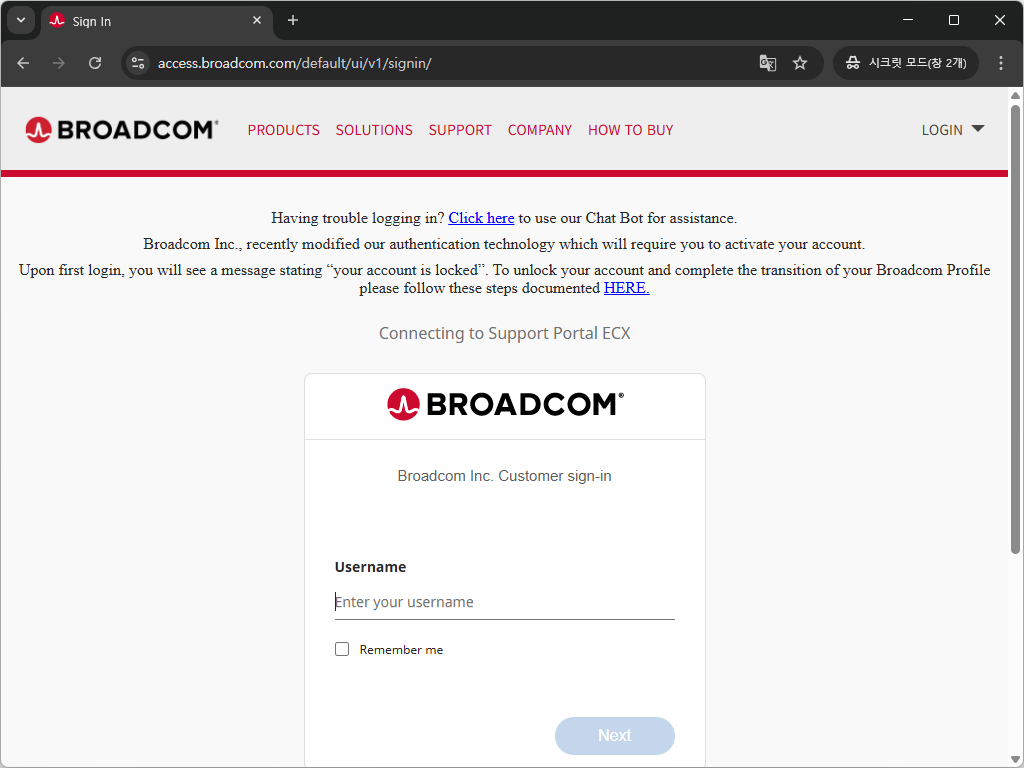
- 등록된 회원이신 경우 이메일주소와 패스워드를 입력하세요.
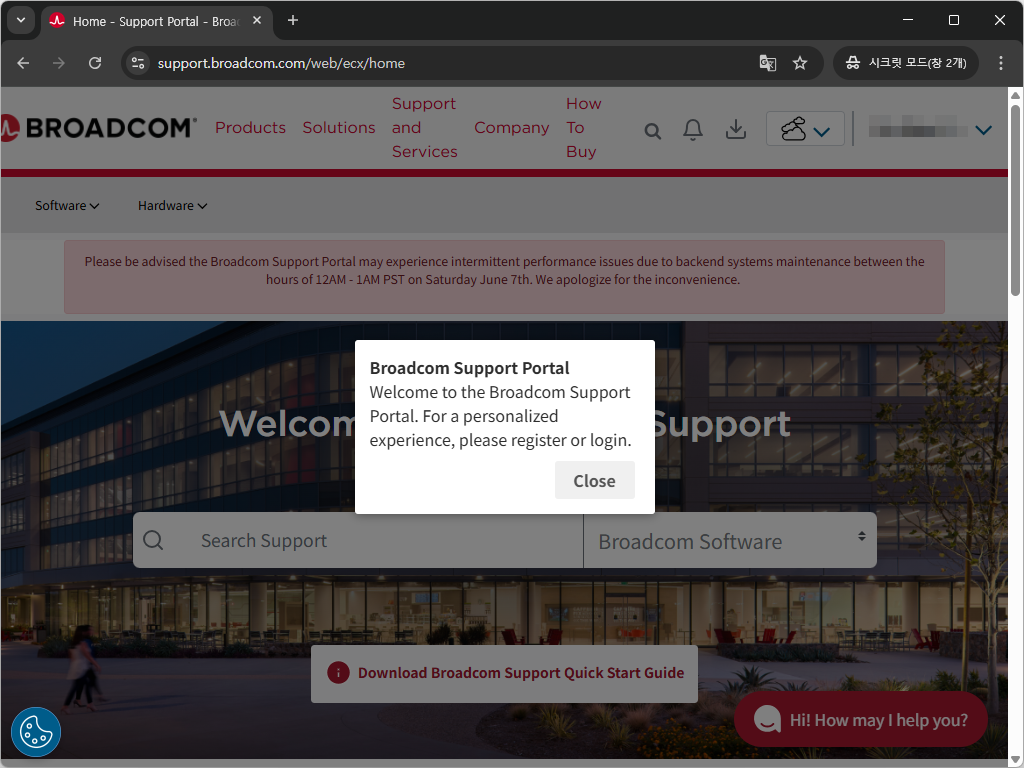
- 로그인 후 Close 버튼을 누르세요.
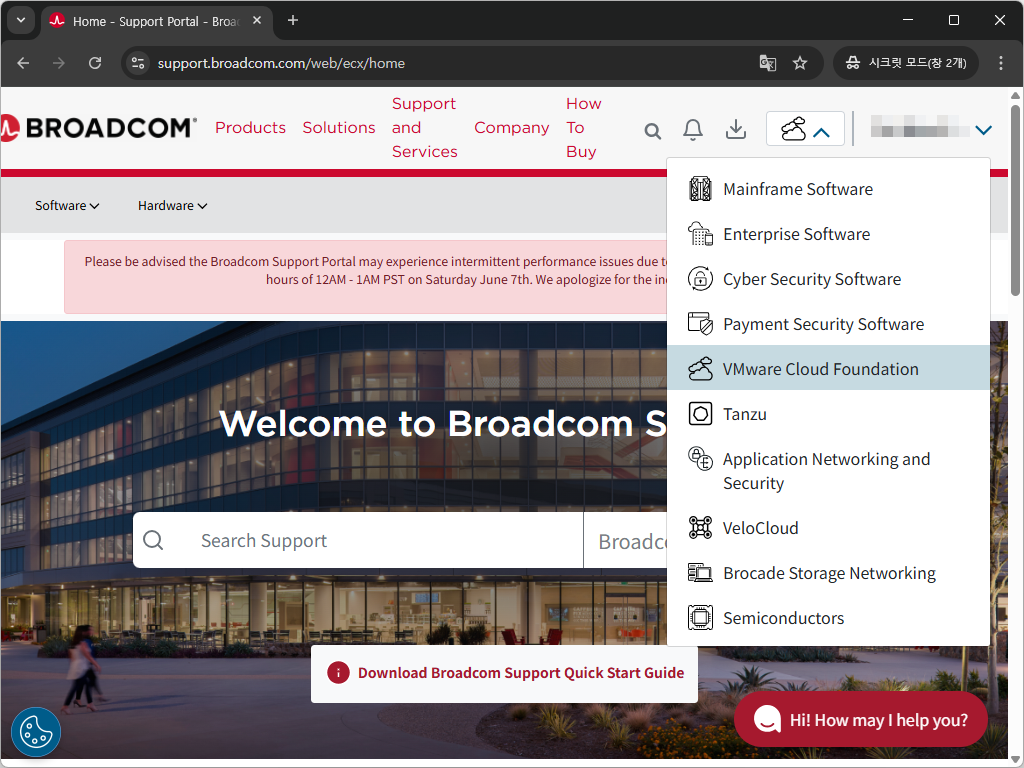
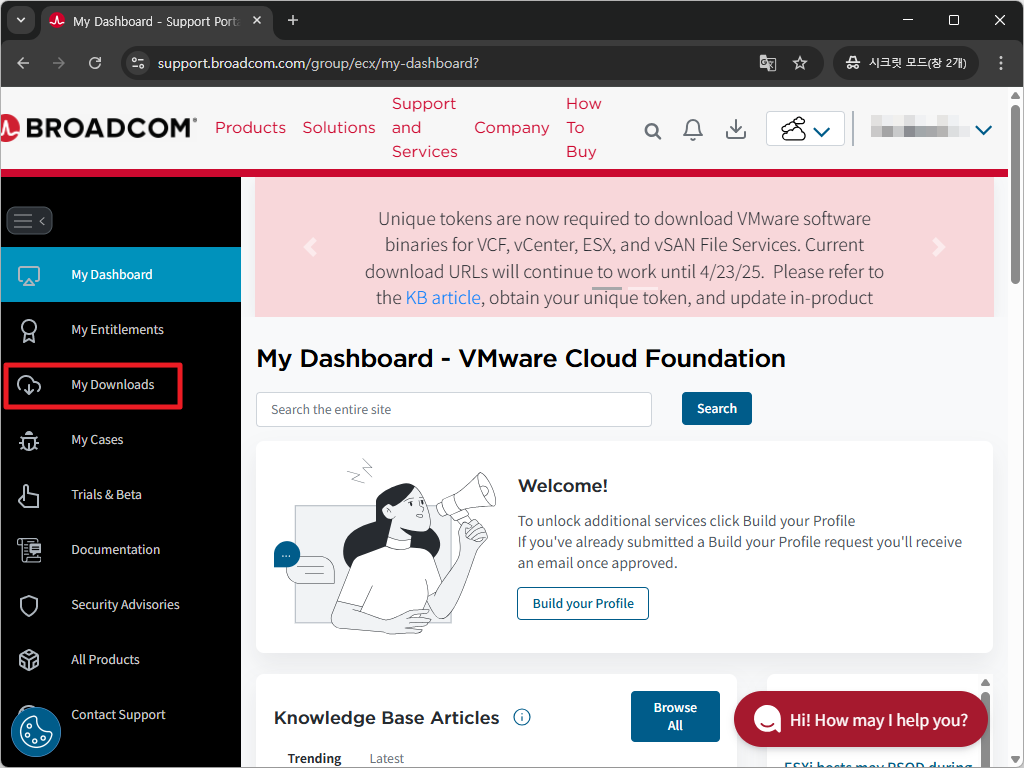
- 구름모양 소프트웨어 메뉴를 열고 VMware Cloud Foundation을 선택합니다 .
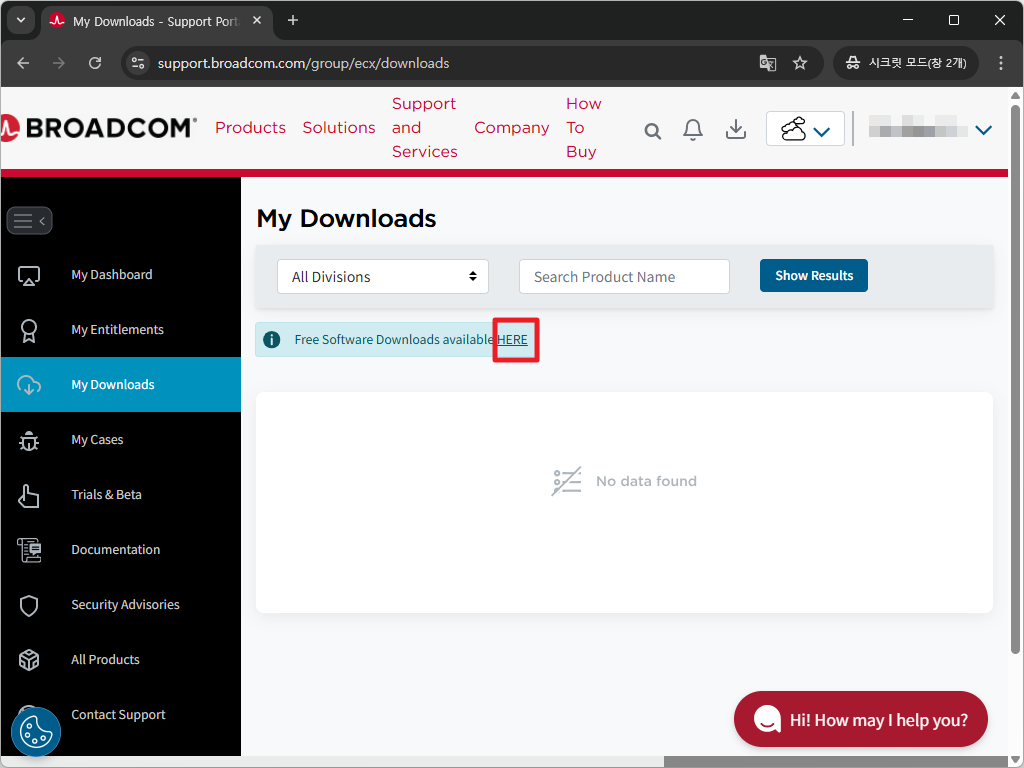
- 내 다운로드를 클릭합니다 .
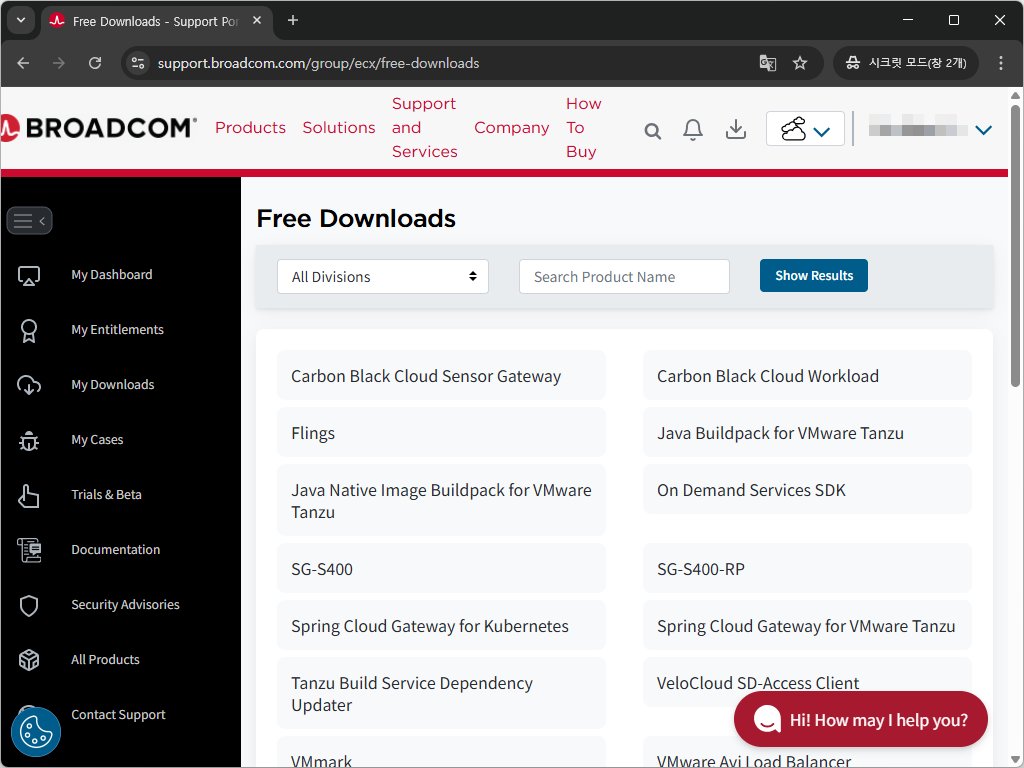
- HERE 글자를 클릭합니다.
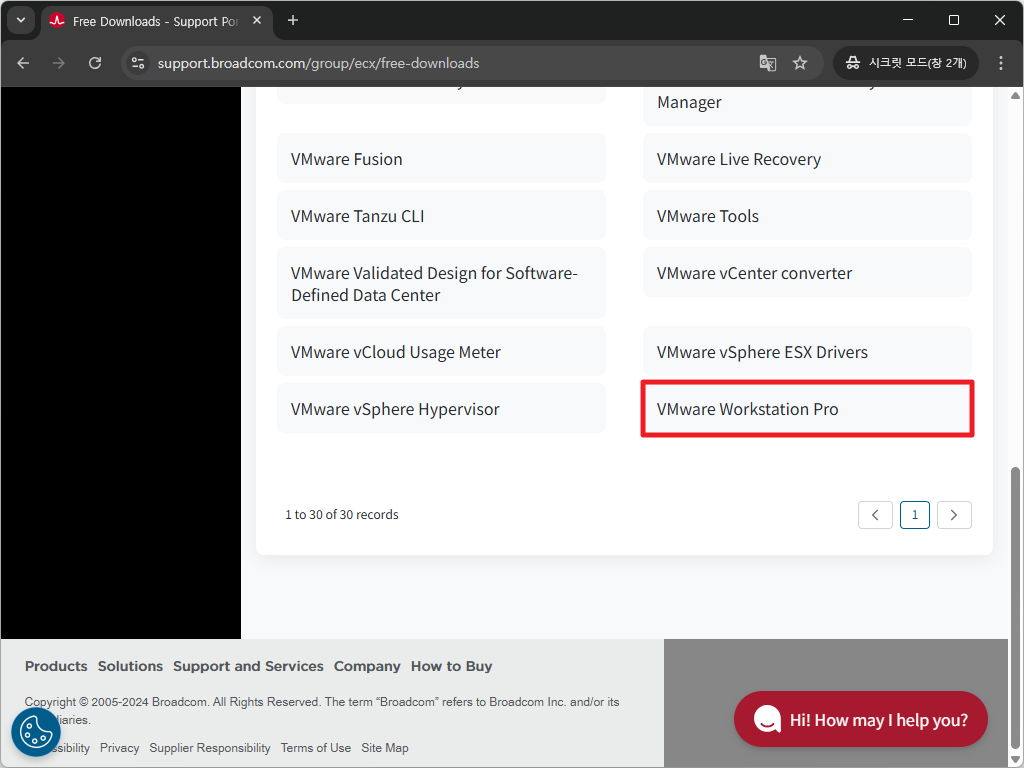
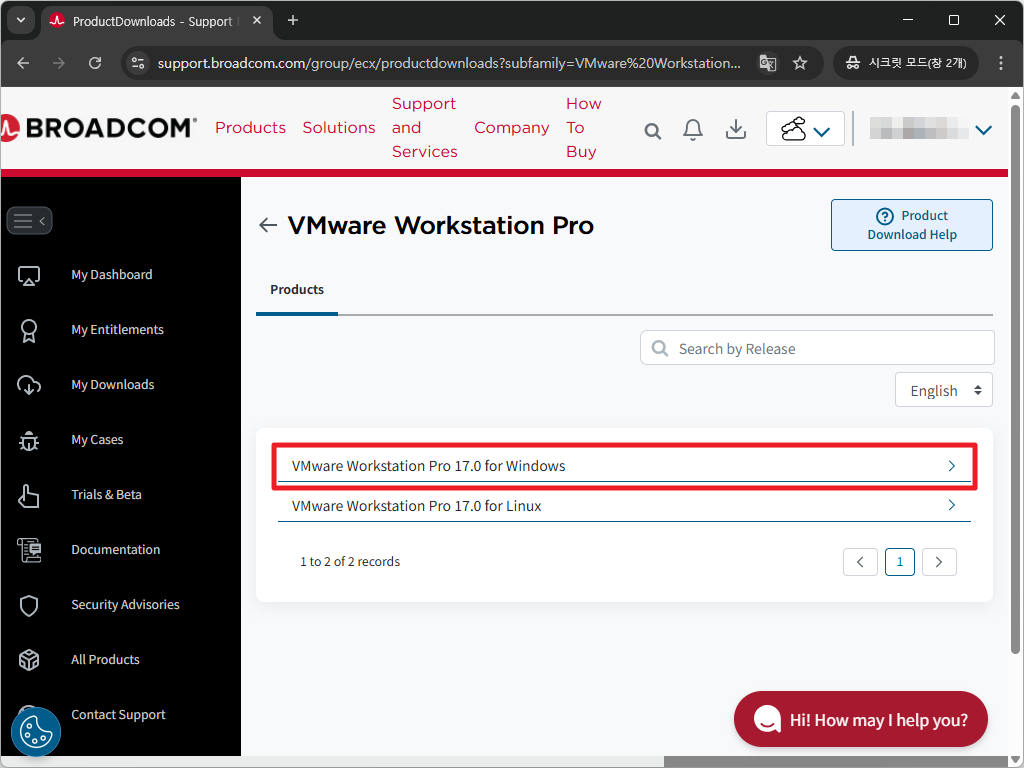
- 오른쪽 화면을 아래쪽으로 이동하여 VMware Workstation Pro를 클릭합니다 .
01
- VMware Workstation Pro 17.0 for Windows를 클립합니다.
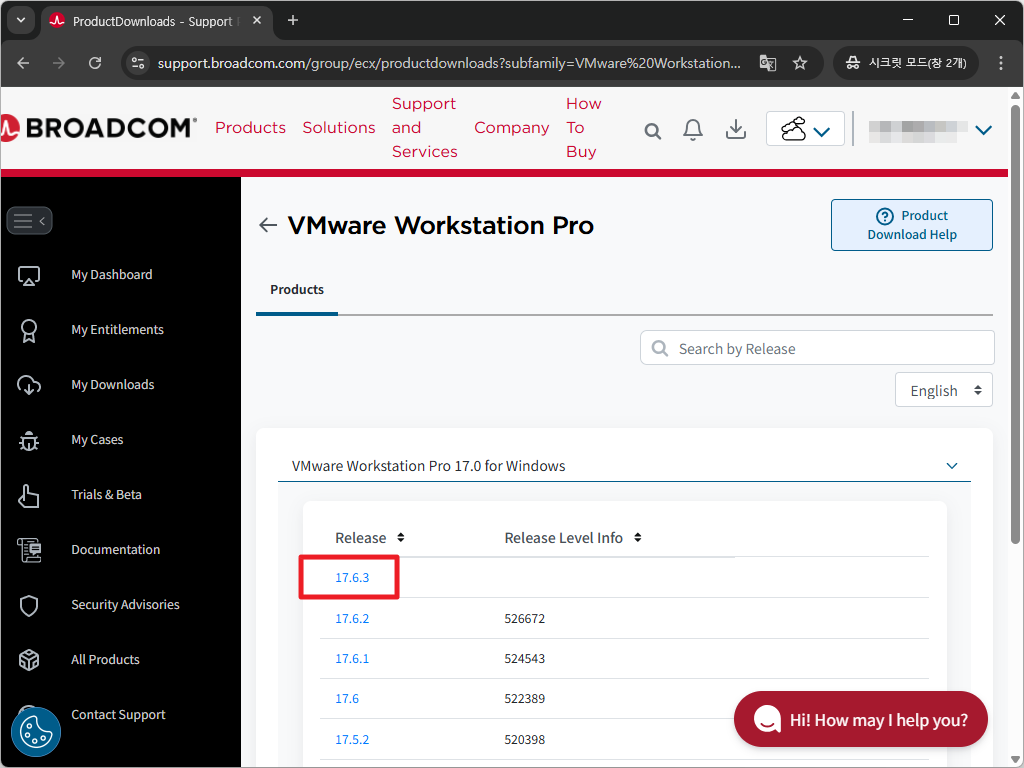
- 사용 가능한 최신 버전을 클릭합니다.
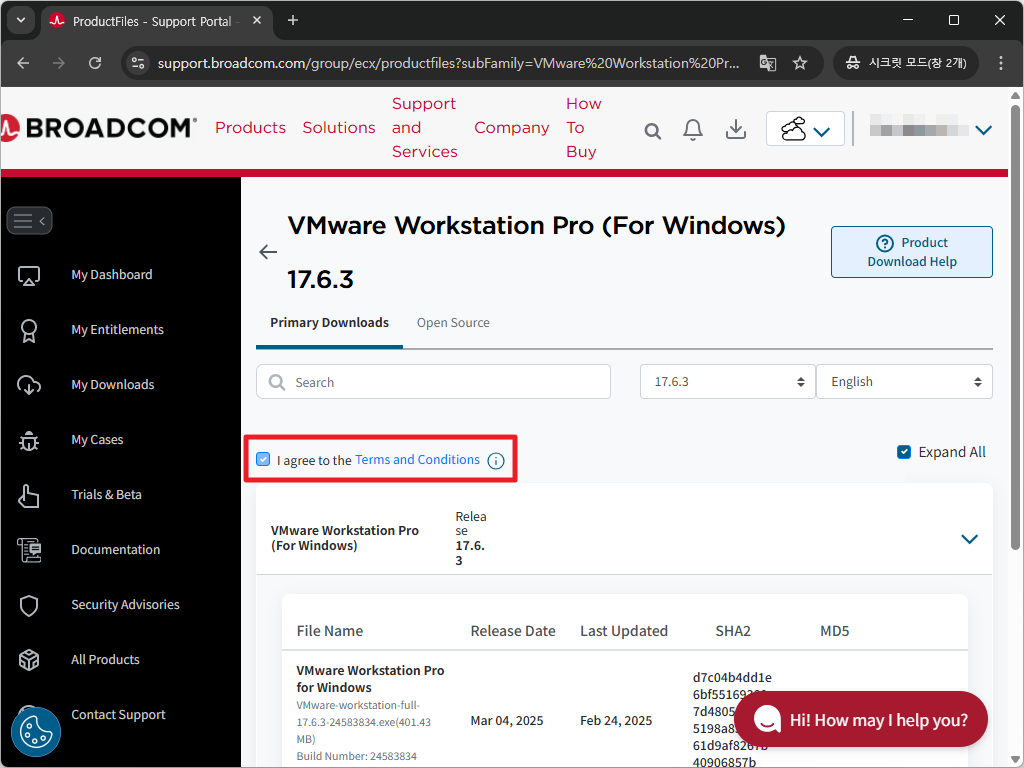
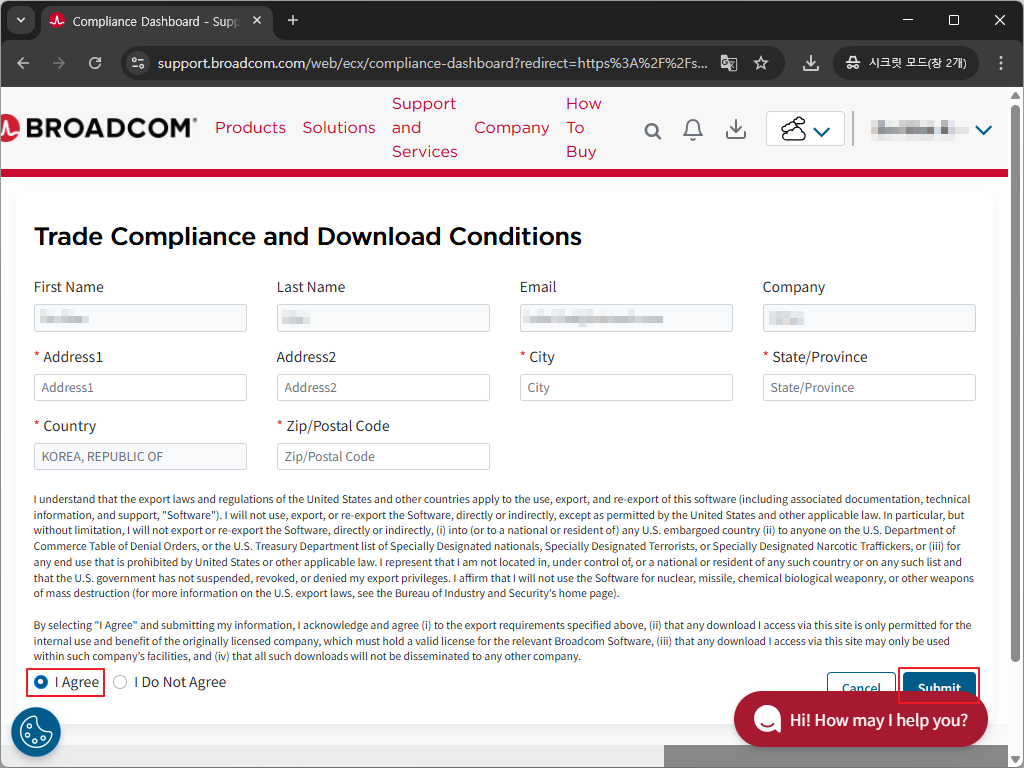
- 설치 프로그램을 다운로드하려면 Terms and Conditions를 먼저 클릭한 후 "동의함" 옵션을 선택하세요.
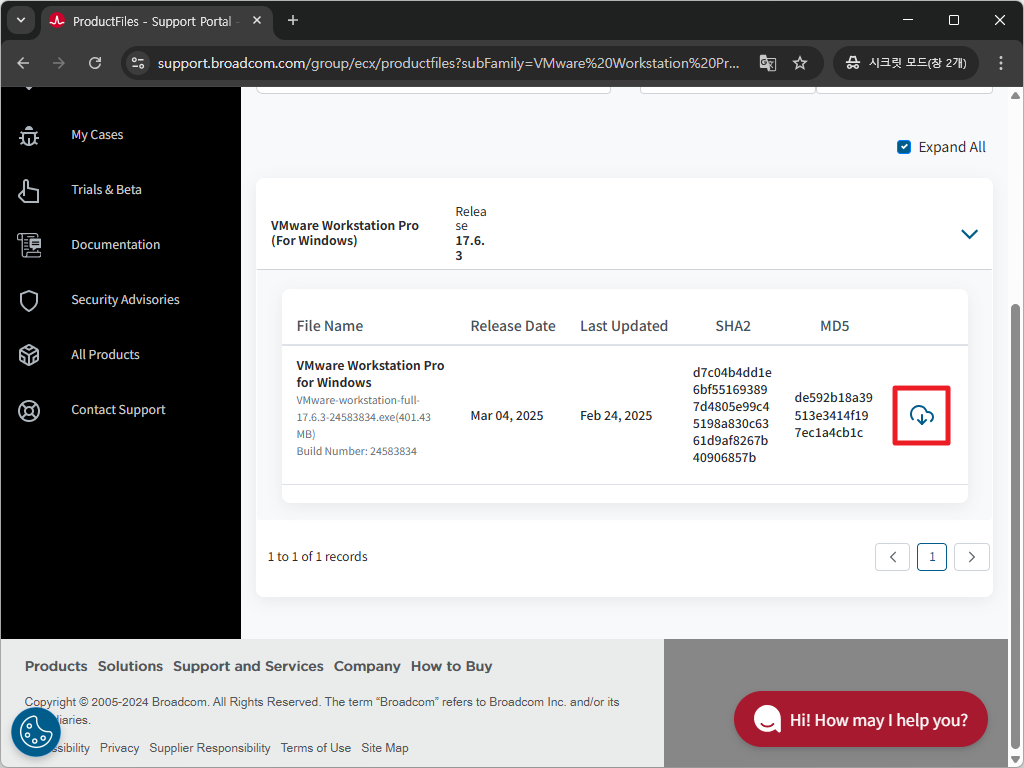
- 구름모양 다운로드 버튼을 클릭하세요 .
01
- 소프트웨어 다운로드 시 적용되는 이용 약관관련 정보를 입력합니다.
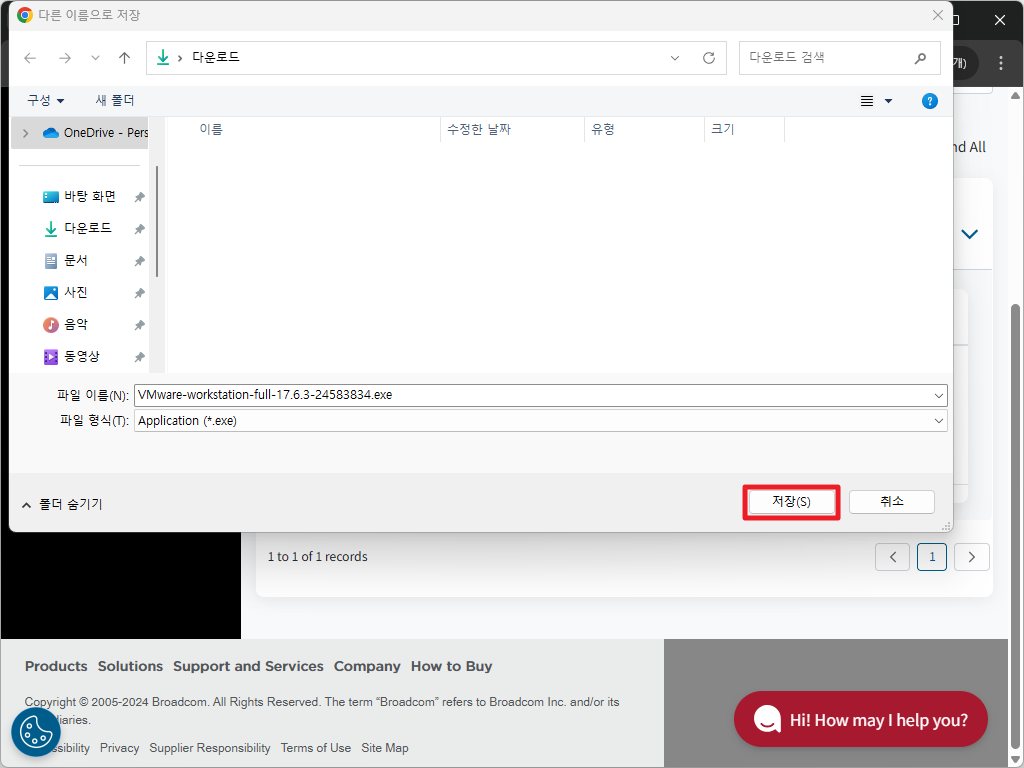
- 저장 버튼을 클릭하세요 .
◎ 설치 방법
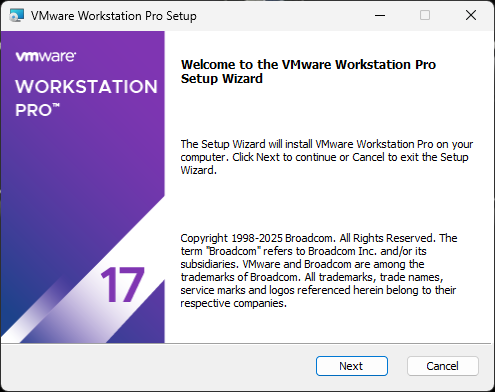
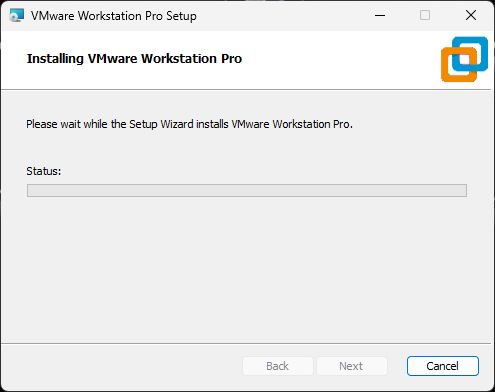
- VMware Workstation Pro 전체 실행 파일을 두 번 클릭합니다. - Next 버튼을 클릭하세요 .
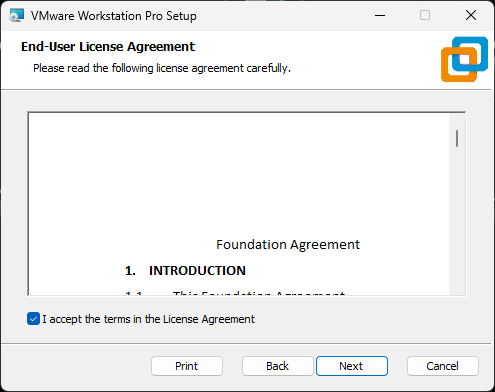
- 동의함 옵션을 선택하세요.
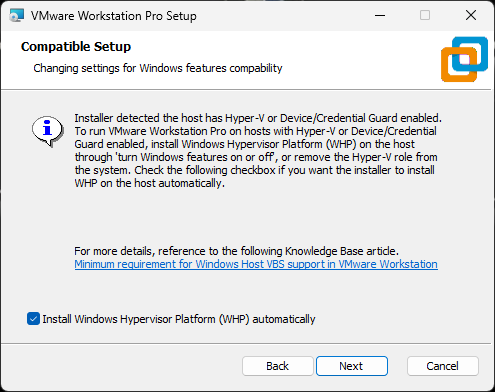
- Hyper-V가 설치되어 있지만 "Windows Hypervisor Platform"(WHP) Windows 기능이 설치되지 않은 경우 "호환 설치" 단계가 표시됩니다. - 이 마법사에서 알 수 있듯이 설치 프로그램은 Hyper-V가 활성화되어 있음을 감지했습니다. 하지만 VMware Workstation이 제대로 작동하려면 위에서 언급한 기능을 설치/활성화해야 합니다. - "Install Windows Hypervisor Platform (WHP) automatically" 상자를 선택하고 다음을 클릭합니다.
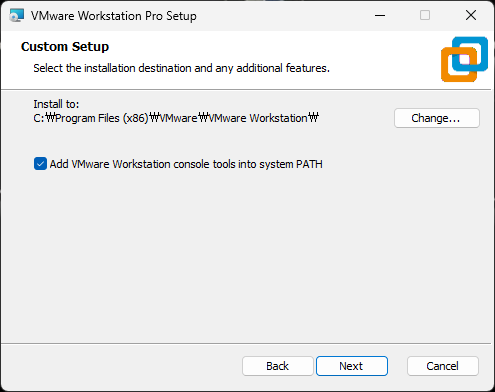
- "Add VMware Workstation console tools into system PATH" 옵션을 선택합니다.
- "Check for product updates on startup" 옵션을 선택하세요. - "Join the VMware Customer Experience Improvement Program" 옵션의 선택을 취소합니다.
- 아래 내용을 Notepad에 붙여넣기하고 인코딩을UTF-8 with BOM으로 변경하고 저장합니다.
# 관리자 권한 및 인코딩 설정 [Console]::OutputEncoding = [System.Text.Encoding]::UTF8
# vmware-vdiskmanager.exe 경로 찾기 함수 function Get-VdiskManager { $paths = @( ".\vmware-vdiskmanager.exe", "C:\Program Files (x86)\VMware\VMware Workstation\vmware-vdiskmanager.exe", "C:\Program Files\VMware\VMware Workstation\vmware-vdiskmanager.exe" ) foreach ($p in $paths) { if (Test-Path $p) { return $p } } # 환경변수(PATH)에서 검색 $cmd = Get-Command vmware-vdiskmanager.exe -ErrorAction SilentlyContinue if ($cmd) { return $cmd.Source } return $null }
# 실제 병합을 수행하는 함수 function Do-Merge($targetPath) { $vmdkFiles = Get-ChildItem -Path $targetPath -Filter "*.vmdk" -File
# 0. 스냅샷 파일 존재 여부 확인 (예: name-000001.vmdk 등 6자리 숫자가 붙은 파일) $snapshots = $vmdkFiles | Where-Object { $_.Name -match "-\d{6}\.vmdk$" } if ($snapshots) { Write-Host "`n[경고] 스냅샷 파일이 발견되어 병합을 중단합니다!" -ForegroundColor Red Write-Host "스냅샷이 있는 상태에서 병합하면 데이터 손상 및 부팅 불가 문제가 발생할 수 있습니다." -ForegroundColor Yellow Write-Host "VMware에서 해당 가상 머신의 스냅샷을 먼저 삭제(통합)한 후 다시 시도해주세요." -ForegroundColor Yellow Write-Host "(발견된 스냅샷 파일: $($snapshots[0].Name))" -ForegroundColor DarkGray return }
# 1. 설정 파일(Descriptor) 찾기: 용량이 작고 이름에 '-s숫자'가 없는 메인 파일 $descriptor = $vmdkFiles | Where-Object { $_.Length -lt 50KB -and $_.Name -notmatch "-s\d{3}\.vmdk$" } | Select-Object -First 1
if (-not $descriptor) { Write-Host "`n[오류] 병합의 기준이 되는 메인 vmdk(설정 파일)를 찾을 수 없습니다." -ForegroundColor Red return }
Write-Host "`n[$originalName] 파일 병합을 시작합니다. (시간이 오래 걸릴 수 있습니다...)" -ForegroundColor Cyan
# 병합 명령어 실행 (vdiskmanager -r 원본 -t 0 결과물) $process = Start-Process -FilePath $vdiskExe -ArgumentList "-r `"$($descriptor.FullName)`" -t 0 `"$tempMergedPath`"" -Wait -NoNewWindow -PassThru
if ($process.ExitCode -eq 0) { Write-Host "병합 완료! 파일 정리 및 백업을 시작합니다." -ForegroundColor Green
# 2. backup 폴더 생성 및 기존 파일 이동 $backupDir = Join-Path $targetPath "backup" if (-not (Test-Path $backupDir)) { New-Item -ItemType Directory -Path $backupDir -Force | Out-Null }
Write-Host "기존 분할 파일들을 backup 폴더로 이동합니다..." foreach ($file in $vmdkFiles) { Move-Item -Path $file.FullName -Destination $backupDir -Force }
# 3. 병합된 임시 파일을 원래 이름으로 변경 Rename-Item -Path $tempMergedPath -NewName $originalName -Force Write-Host "모든 작업이 완료되었습니다! (결과물: $originalName)" -ForegroundColor Green } else { Write-Host "`n[오류] 병합 중 문제가 발생했습니다." -ForegroundColor Red } }
# 메인 루프 while ($true) { Write-Host "`n========================================" Write-Host " VMDK 자동 병합 프로그램" Write-Host "========================================" Write-Host "1. VMDK 병합 시작" Write-Host "2. 종료" $menu = Read-Host "메뉴를 선택하세요 (1 또는 2)"
if ($menu -eq '2') { Write-Host "프로그램을 종료합니다." break } elseif ($menu -eq '1') { # vmware-vdiskmanager.exe 확인 $vdiskExe = Get-VdiskManager if (-not $vdiskExe) { Write-Host "`n[경고] vmware-vdiskmanager.exe 파일을 찾을 수 없습니다!" -ForegroundColor Red Write-Host "VMware가 설치되어 있는지 확인하거나, 실행 파일을 스크립트와 같은 폴더에 넣어주세요." Write-Host "프로그램을 종료합니다." Start-Sleep -Seconds 3 break }
while ($true) { $inputPath = Read-Host "`n병합할 폴더 경로를 입력하세요`n(C:\Users\Users\Documents\Virtual Machines)`n(취소하려면 'q' 입력)" if ($inputPath -eq 'q') { break }
if (-not (Test-Path $inputPath)) { Write-Host "존재하지 않는 폴더입니다. 다시 입력해주세요." -ForegroundColor Yellow continue }
# 현재 폴더에 vmdk가 있는지 확인 $vmdksInRoot = @(Get-ChildItem -Path $inputPath -Filter "*.vmdk" -File)
if ($vmdksInRoot.Count -gt 1) { # 1-1. 현재 폴더에 여러 개 있으면 바로 병합 진행 Do-Merge $inputPath break } else { # 1-2. 현재 폴더에 없고 하위 폴더 검색 $subDirs = Get-ChildItem -Path $inputPath -Directory $validDirs = @()
# vmdk 파일이 2개 이상 있는 하위 폴더만 추출 foreach ($dir in $subDirs) { $vmdkCount = @(Get-ChildItem -Path $dir.FullName -Filter "*.vmdk" -File).Count if ($vmdkCount -gt 1) { $validDirs += $dir } }
if ($validDirs.Count -gt 0) { Write-Host "`n하위 폴더에서 병합 가능한 VMDK 목록을 찾았습니다:" -ForegroundColor Cyan for ($i = 0; $i -lt $validDirs.Count; $i++) { Write-Host "[$($i + 1)] $($validDirs[$i].Name)" }
$choice = Read-Host "`n병합할 폴더의 번호를 선택하세요" if ($choice -match '^\d+$' -and $choice -ge 1 -and $choice -le $validDirs.Count) { $selectedDir = $validDirs[$choice - 1].FullName Do-Merge $selectedDir break } else { Write-Host "잘못된 번호입니다. 처음부터 다시 진행합니다." -ForegroundColor Red } } else { # 1-2-1. 지정 폴더 및 하위에 병합할 vmdk가 없는 경우 Write-Host "`n[안내] 지정한 폴더 및 하위 폴더에 병합할 VMDK 파일(2개 이상)이 없습니다." -ForegroundColor Yellow Write-Host "폴더 경로를 다시 확인하고 입력해주세요." } } } } else { Write-Host "잘못된 입력입니다. 1 또는 2를 입력해주세요." -ForegroundColor Yellow } }
- powershell을 실행하고 파일이 만들어진 폴더로 이동하고 아래 명령어를 실행합니다.
-o : compat, backing_file, backing_fmt, encryption, cluster_size, preallocation, lazy_refcounts 등 관련 옵션이 굉장히 많은 듯 싶은데 정확한 설명을 찾아보기가 어렵네요. 특정 옵션의 경우 지원 가능한 포맷이 정해져 있습니다.
-O : 변환될 포맷을 지정합니다.
-p : 진행 상태 바를 표시합니다. (compare, convert, rebase 커맨드 한정) -p 옵션을 지원하지 않는 커맨드의 경우, 진행상황은 프로세스가 SIGUSR1 신호를 받았을 때 보고됩니다.
-q : 침묵 모드로 오류를 제외한 다른 메세지들을 출력하지 않습니다. -q와 -p를 동시에 사용하면 진행 상태 바가 표시되지 않습니다.
Command parameters: 'filename' is a disk image filename 'fmt' is the disk image format. It is guessed automatically in most cases 'cache' is the cache mode used to write the output disk image, the valid options are: 'none', 'writeback' (default, except for convert), 'writethrough', 'directsync' and 'unsafe' (default for convert) 'size' is the disk image size in bytes. Optional suffixes 'k' or 'K' (kilobyte, 1024), 'M' (megabyte, 1024k), 'G' (gigabyte, 1024M), 'T' (terabyte, 1024G), 'P' (petabyte, 1024T) and 'E' (exabyte, 1024P) are supported. 'b' is ignored. 'output_filename' is the destination disk image filename 'output_fmt' is the destination format 'options' is a comma separated list of format specific options in a name=value format. Use -o ? for an overview of the options supported by the used format 'snapshot_param' is param used for internal snapshot, format is 'snapshot.id=[ID],snapshot.name=[NAME]', or '[ID_OR_NAME]' 'snapshot_id_or_name' is deprecated, use 'snapshot_param' instead '-c' indicates that target image must be compressed (qcow format only) '-u' enables unsafe rebasing. It is assumed that old and new backing file match exactly. The image doesn't need a working backing file before rebasing in this case (useful for renaming the backing file) '-h' with or without a command shows this help and lists the supported formats '-p' show progress of command (only certain commands) '-q' use Quiet mode - do not print any output (except errors) '-S' indicates the consecutive number of bytes (defaults to 4k) that must contain only zeros for qemu-img to create a sparse image during conversion. If the number of bytes is 0, the source will not be scanned for unallocated or zero sectors, and the destination image will always be fully allocated '--output' takes the format in which the output must be done (human or json) '-n' skips the target volume creation (useful if the volume is created prior to running qemu-img)
Parameters to check subcommand: '-r' tries to repair any inconsistencies that are found during the check. '-r leaks' repairs only cluster leaks, whereas '-r all' fixes all kinds of errors, with a higher risk of choosing the wrong fix or hiding corruption that has already occurred.
Parameters to snapshot subcommand: 'snapshot' is the name of the snapshot to create, apply or delete '-a' applies a snapshot (revert disk to saved state) '-c' creates a snapshot '-d' deletes a snapshot '-l' lists all snapshots in the given image
Parameters to compare subcommand: '-f' first image format '-F' second image format '-s' run in Strict mode - fail on different image size or sector allocation Supported formats: vvfat vpc vmdk vhdx vdi sheepdog sheepdog sheepdog raw host_device file qed qcow2 qcow parallels nbd nbd nbd dmg tftp ftps ftp https http cow cloop bochs blkverify blkdebug
VMware의 가상 하드 디스크 타입은 고정 크기 (Preallocated)나 가변 크기 (Growable; Dynamically Expanding) 로 설정할 수 있는데, 고정 크기의 경우 성능면에서는 가변 크기에 비해 우수하지만 사이즈가 크기 때문에 다른매체로 옮길 때는 상당히 불편합니다. 그래서 필요 시 타입을 변경할 수 있습니다.
가상 디스크의 타입을 변환하기 위해선 vmware-vdiskmanager 명령어에 -r 옵션을 사용하면 됩니다. 이 옵션을 사용하면 원본 가상 디스크 이미지 파일을 바탕으로 원하는 타입의 새로운 가상 디스크 이미지 파일이 만들어집니다.
VMWare 의 가상 하드 디스크는 가상 하드 디스크의 사용량에 따라 자동적으로 증가합니다.
VMware Tool 이 설치 되었다면 파일을 Drag & Drop하거나 Ctrl + C 키, Ctrl + V 키를 이용하여 필요시에 즉각적으로 복사를 할 수가 있습니다. 하지만 사용자 PC에서 VMware 의 가상 하드 디스크로 파일을 복사하는 경우 가상 하드 디스크의 임시 폴더에 파일이 먼저 복사된 후 사용자가 붙여넣기 한 곳으로 다시 한번 복사가 되는 방식이 사용되고 있습니다. 그리고 복사가 끝난 이후에 기존 임시 폴더와 파일이 삭제되지 않고 그대로 남아 있습니다.
그래서 VMware 에서 지원하는 공유폴더 기능을 이용하면 가상 하드 디스크의 임시 폴더에 동일한 파일이 남지 않고 파일을 옮길 수 있습니다.
[OS별 공통사항]
VMware 가상 OS 를 종료한 상태에서 VM > Settings 메뉴 > Options 탭 > Shared Folders 선택
Folder sharing 에서 Always enabled 라디오박스 클릭
Folders 에서 Add를 클릭하고 Browse 를 통해 공유할 디렉토리를 설정, Enable this share 체크박스 선택 후 Finish 클릭하여 마법사 완료
[윈도우 이미지]
가상 OS를 실행한 뒤 윈도우 탐색기 > 내 컴퓨터에 공유폴더가 보이는지 확인
보이지 않는다면 윈도우 탐색기 > 내 네트워크 환경 > 전체 네트워크 > VMware 공유 폴더 > vmware-host > Shared Folders 로 이동
또는
시작 > 실행 > \\vmware-host 이나 \\vmware-host\Shared Folders 를 실행
또는
윈도우 탐색기 > 내 컴퓨터에서 마우스 오른쪽 키를 누른 뒤 네트워크 드라이브 연결 > 폴더 명에 \\vmare-host\Shared Folders 를 입력하여 공유폴더 등록
VMWare의 가상 하드 디스크 타입은 고정 크기 (Preallocated)나 가변 크기 (Growable; Dynamically Expanding) 로 설정할 수 있는데, 가변 크기로 설정해 놓았을 경우 가상 하드 디스크의 사용량에 따라 자동적으로 증가합니다. 그리고 가상 하드 디스크의 크기가 증가하면 가상 하드 디스크에서 파일을 지워도 증가된 크기를 유지하게 됩니다 때문에 용량을 축소하는 것도 중요합니다. 단, 여러 vmdk 파일을 한 개의 vmdk로 병합하려는 경우 [VMware] 여러 vmdk를 단일 vmdk로 병합하는 방법을 참고해주세요.
[OS별 공통사항]
전제조건이 있습니다. VM 이미지의 Snapshot 이 없어야 VM 이미지 축소가 가능합니다. Snapshot 이 존재한다면 삭제 후 진행해야 합니다.
:: 선택 1 :: VMware 메뉴 이용 VM > Settings 메뉴의 Hard Disk항목을 클릭하고 오른편에 Defragment 를 클릭하여 가상 하드 디스크의 조각모음을 진행합니다. 단, 증가된 가상 하드 디스크의 크기를 축소하지는 못합니다.
:: 선택 2 :: 사용자 PC에서 CMD 이용 C:\Program Files\VMware\VMware Workstation>vmware-vdiskmanager -d C:\VMware\image.vmdk
[리눅스 이미지]
:: 선택 1 :: VMware 이미지 내에서 CLI 명령어를 이용 리눅스 가상 하드 디스크의 빈공간을 파일로 만든 후 삭제합니다. 단, 여유 공간이 부족하면 파일생성이 불가하기 때문에 에러발생 시 그냥 넘어갑니다. # dd if=/dev/zero of=/empty_file; rm empty_file
다음으로 VMware Tool이 설치되어 있어야 합니다. VMware Tool이 설치돼 있다면 shrink 명령을 실행합니다. # vmware-toolbox-cmd disk shrink / shrink 명령어를 통해 가상하드 디스크의 크기를 축소합니다.
o 추가사항 o - 명령어 확인 # vmware-toolbox-cmd help disk
- shrink할 대상 list 확인 # vmware-toolbox-cmd disk list
- shrink 실행 # vmware-toolbox-cmd disk shrink 디스크명
:: 선택 2 :: 사용자 PC에서 CMD 이용 C:\Program Files\VMware\VMware Workstation>vmware-vdiskmanager -k C:\VMware\image.vmdk
[윈도우 이미지]
다음 경로에 있는 폴더를 삭제합니다. C:\Documents and Settings\사용자계정\Local Settings\Temp\wmare-사용자계정\VMwareDnD 또는 C:\Documents and Settings\사용자계정\Local Settings\Temp\VMwareDnD 또는 C:\Users\사용자계정\AppData\Local\Temp\VMwareDnD
VMware Tool이 설치 되었다면 파일을 Drag & Drop하거나 Ctrl + C 키, Ctrl + V 키를 이용하여 필요시에 즉각적으로 복사를 할 수가 있습니다. 하지만 사용자 PC에서 VMware의 가상 하드 디스크로 파일을 복사하는 경우 가상 하드 디스크의 임시 폴더에 파일이 먼저 복사된 후 사용자가 붙여넣기 한 곳으로 다시 한번 복사가 되는 방식이 사용되고 있습니다. 그리고 복사가 끝난 이후에 기존 임시 폴더와 파일이 삭제되지 않고 그대로 남아 있습니다. 그래서 위의 폴더에 대한 수동 삭제가 필요합니다.
:: 선택 1 :: VMware 이미지 내에서 CMD 명령어를 이용 C:\Program Files\VMware\VMware Tools>VMwareToolboxCmd disk shrink c:\다음으로 VMware Tool이 설치되어 있어야 합니다. VMware Tool이 설치돼 있다면 shrink 명령을 실행합니다.
o 추가사항 o - 명령어 확인 C:\Program Files\VMware\VMware Tools>VMwareToolboxCmd help disk
- shrink할 대상 list 확인 C:\Program Files\VMware\VMware Tools>VMwareToolboxCmd disk list
- shrink 실행 C:\Program Files\VMware\VMware Tools>VMwareToolboxCmd shrink 디스크명
:: 선택 2 :: VMware 이미지가 종료된 상태에서 VMware 메뉴 이용 Clean up now를 클릭하여 디스크 클린업을 진행합니다.VMware를 PowerOff로 완전히 종료 후 VM > Manage > Clean Up Disks 명령을 실행해주면 팝업이 뜹니다.
:: 선택 3 :: 사용자 PC에서 CMD 이용 C:\Program Files\VMware\VMware Workstation>vmware-vdiskmanager -k C:\VMware\image.vmdk